流体动力学分析曾长期被视为专业流体力学工程师的专属领域,然而,达索系统SOLIDWORKS Flow Simulation彻底改变了这一局面,它内嵌于SOLIDWORKS设计环境中,让普通机械工程师也能轻松进行流体力学分析。
今天我们以鱼缸水流分析为例,全面展示达索系统SOLIDWORKS Flow Simulation从向导参数设置、入口出口指定、网格优化到流动轨迹可视化的完整操作流程。
在达索系统SOLIDWORKS中完成鱼缸三维建模后,点击“SOLIDWORKS插件”选项卡,选择“Flow Simulation”按钮即可启动流体分析插件。对于鱼缸内部分析,需要在分析前将开口区域变成封闭的空间,使用Flow Simulation自带的“创建封盖”命令,选择开放区间即可快速创建封盖,使计算区域变为封闭空间。
点击工具栏中的“向导”命令开始创建新项目。达索系统SOLIDWORKS Flow Simulation最大的特色在于其向导式设计——用户无需记忆复杂命令,只需按照界面提示逐步操作,即可完成一系列设置。
首先为项目命名并关联到当前配置,随后选择单位系统。在分析类型选择界面,鱼缸水流属于典型的内部流动问题,选择“内部”分析类型。需要考虑水流的重力效应,可在此步骤中勾选“重力”选项并设定方向。之后进入“默认流体”的选择界面,在预置的流体材料库中双击“水”即可完成介质指定。
“壁面条件”选项卡用于指定应用于所有模型壁面的条件,本分析采用默认设置即可。“初始条件”选项卡中可定义初始的压力、温度或速度等参数,采用默认的大气压和室温设定。
完成向导设置后,接下来需要为模型添加边界条件。对于鱼缸水流分析,最合理的边界条件组合是入口流量配合出口环境压力。具体操作如下:右键单击“边界条件”,选择“插入边界条件”,首先选取进水口封盖的表面作为参考面,定义入口体积流量,随后再次插入边界条件,选取出水口封盖的表面,将类型设定为“环境压力”,压力值采用默认的大气压即可。
这一设置方式与实际工况高度吻合:鱼缸水泵提供稳定的进水流量,而出水口自然排放至大气环境。
网格划分是CFD分析中影响结果精度的关键环节。Flow Simulation能够自动生成合适的计算网格,但对于存在局部精细结构的模型,合理的手动优化能显著提升分析精度。网格生成后,建议先进行网格预览,检查关键区域的网格分布情况,确认无误后再正式运行求解。
所有参数设置完毕后,单击“运行”按钮,软件即开始迭代求解。
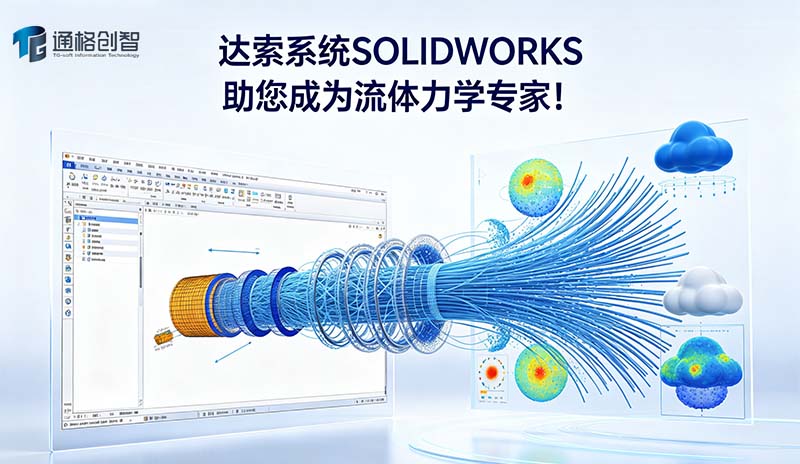
求解完成后,便进入最具视觉表现力的后处理环节。Flow Simulation提供了丰富的后处理工具,其中“流动轨迹”功能尤其适合展示鱼缸内水流的整体循环情况。右键单击结果节点,选择“插入流动轨迹”,以入口表面为起始面,设定流线数量和颜色映射变量(如流速大小),即可生成直观的流动轨迹线。这些流动迹线能够清晰展示水流从进水口进入后在鱼缸内的循环路径,帮助您快速识别出流动死区——那些水流速度过低、无法有效循环的区域。
通过上述鱼缸水流分析案例,达索系统SOLIDWORKS Flow Simulation的易用性与强大功能得到了充分展现。从向导式的参数设置到直观的流动轨迹可视化,整个分析流程简洁明了,即使不具备深厚流体力学背景的设计工程师也能快速上手。
从企业价值层面来看,Flow Simulation的应用不仅可以帮助验证设计方案的合理性,更可以提升设计效率、缩短研发周期、降低试验成本,在对外展示中充分体现专业性与技术实力。
通格创智是达索授权官方的核心增值经销商和服务商,提供Flow Simulation,如需了解更多可来电咨询:400-112-8028